
Windows 11 defender açılmıyor sorunuyla nadir de olsa, karşı karşıya kalabilmekteyiz. Kullanıcılar bilgisayarda güvenlik duvarı penceresine tıkladığı vakit açılmış olsa da, kısa bir süre zarfında hemen kaybolabilmektedir. Eğer bilgisayarınızı yeniden başlattığınızda aynı sorunlar devam ediyor ise, o zaman yazımız devamında bulunan adımları uygulamanız gerekecektir.
Windows 11 Defender Açılmıyor Hatası Nasıl Giderilir?
Windows 11, gelişmiş güvenlik özellikleriyle tanınan bir işletim sistemi olarak öne çıkar. Ancak, bazı kullanıcılar zaman zaman Windows Defender’ın açılmadığı bir sorunla karşılaşabilirler. Bu makalede, Windows Defender’ın açılmaması durumunda izlenmesi gereken adımları ele alacağız.
Sistem Güncellemelerini Kontrol Ediyoruz.
En başta, Windows 11’in son sürümünü kullanmak bu gibi hatalarda çok önemlidir. Microsoft, işletim sistemi için düzenli olarak güvenlik güncellemeleri ve yamalar yayınlar. Windows Defender’ın düzgün çalışmaması, eksik veya hatalı bir güncellemeden kaynaklanabilir.
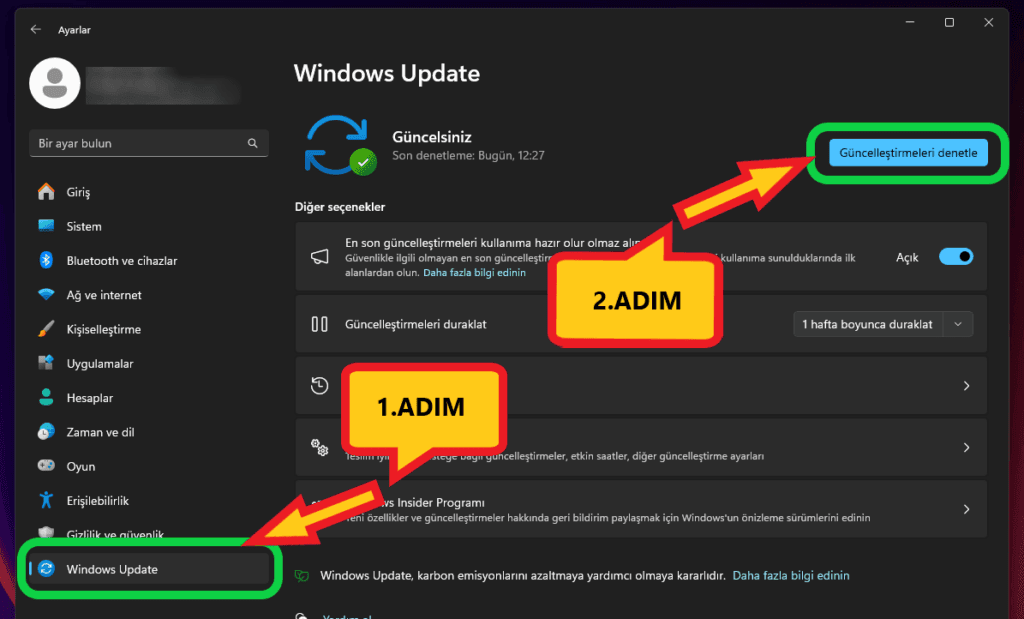
Sistem güncellemelerini kontrol etmek için sırasıyla;
- Başlat menüsünden Ayarlar‘ı açın.
- Güncelleştirme ve Güvenlik bölümüne gidin.
- Windows Update‘i seçin ve güncellemeleri denetleyin.
Güncellemeler varsa, bunları indirip kurduktan sonra bilgisayarı yeniden başlatın.
Windows Defender Hizmetlerinin Durumunu Kontrol Ediyoruz.
Windows Defender’ın çalışması için bazı hizmetlerin aktif olması gerekir. Aşağıdaki vermiş olduğum hizmetlerin pasif olması, Windows 11 defender açılmıyor hatasına neden olabilir.
Windows Defender hizmetinin aktif olup olmadığını kontrol etmek için;
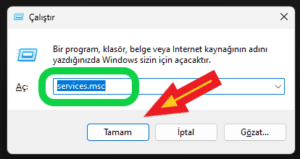
- Çalıştır penceresini Win + R tuşlarına aynı anda basarak açıyoruz.
- services.msc yazın ve Enter tuşuna basın.
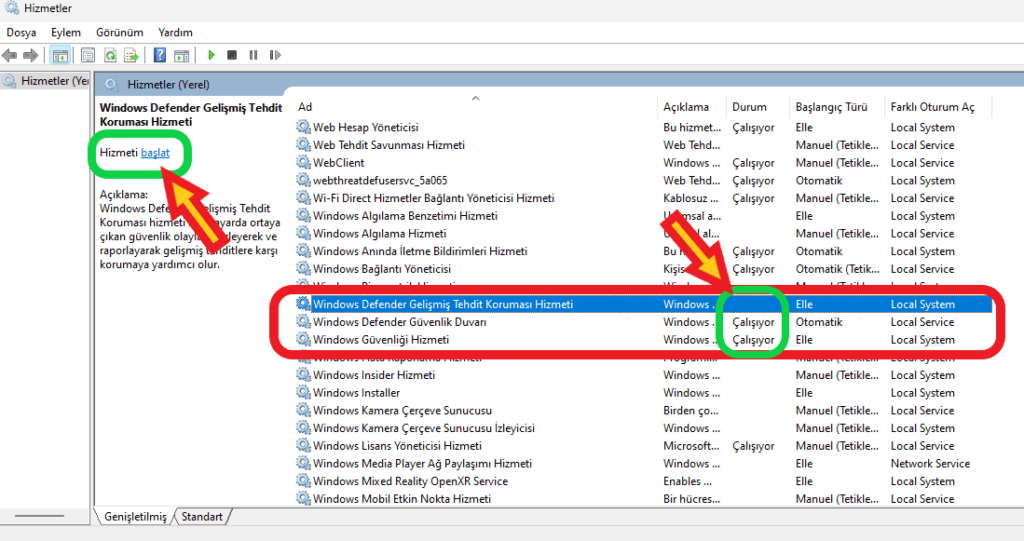
- Windows Defender Güvenlik Duvarı, Windows Defender Gelişmiş Tehdit Koruması Hizmeti ve Windows Güvenliği Hizmeti hizmetlerinin durumunu kontrol edin.
- Bu hizmetlerin durumu Çalışıyor değilse, hizmeti seçip Başlat butonuna tıklayın.
Grup İlkesi Ayarlarını Kontrol Ediyoruz
Bazı durumlarda, Windows Defender’ın açılmaması Grup İlkesi ayarlarından kaynaklanabilir. Özellikle iş yerlerinde, Grup İlkesi ayarları Defender’ı devre dışı bırakabilir.
Adımlar:
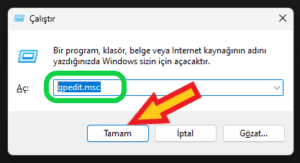
- Çalıştır penceresini açın (Win + R).
- gpedit.msc komutunu yazın ve Enter tuşuna basın.
- Bilgisayar Yapılandırması > Yönetim Şablonları > Windows Bileşenleri > Microsoft Defender Antivirus yolunu izleyin.
- Microsoft Defender Antivirus’u kapat ilkesinin Devre Dışı bırakıldığından emin olun.
Üçüncü Parti Güvenlik Yazılımlarını Kaldırıyoruz
Bilgisayarınızda başka bir antivirüs yazılımı yüklüyse, bu yazılım Windows 11 defender açılmıyor hatasına sebebiyet verebilir. Üçüncü parti bir güvenlik yazılımı kullanıyorsanız, bu yazılımı kaldırıp bilgisayarı yeniden başlatarak sorunun çözülüp çözülmediğini kontrol edin.
Adımlar:
- Başlat menüsünden Ayarlar‘ı açın.
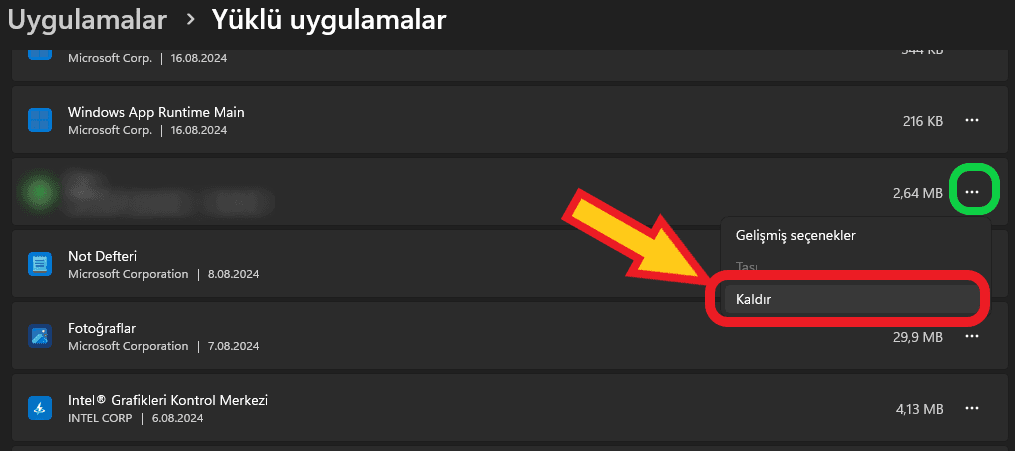
- Uygulamalar bölümüne gidin ve yüklü olan üçüncü parti güvenlik yazılımını bulun.
- Yazılımı seçin ve Kaldır butonuna tıklayın.
- Bilgisayarı yeniden başlatın.
Windows Defender’i CMD Üzerinden Tekrar Açıyoruz.
Windows Defender’ın açılmaması durumunda, komut istemi üzerinden Defender’ı yeniden başlatmayı deneyebilirsiniz.
Adımlar:
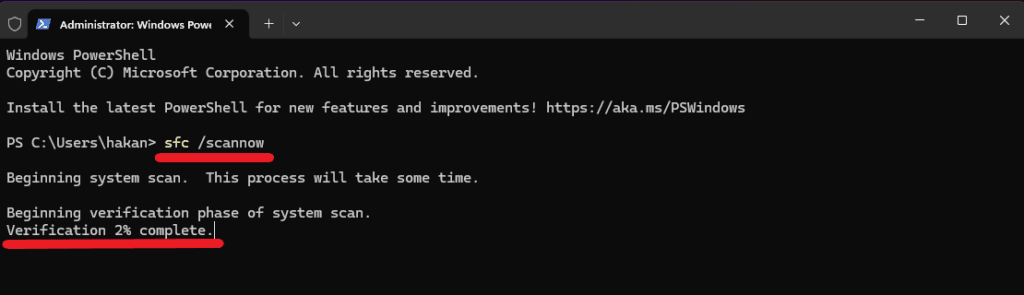
- Başlat menüsüne sağ tıklayın ve Windows Terminal (Yönetici)‘yi seçin.
- Komut satırına sfc /scannow yazıp Enter tuşuna basın;
- Tarama tamamlandığında, bilgisayarı yeniden başlatın ve Defender’ı tekrar açmayı deneyin.
Windows Bilgisayarımızı Sıfırlıyoruz.
Yukarıda vermiş olduğum adımların hepsini uyguladığınız halde sorunu çözemediyseniz en son çare bilgisayarı sıfırlamak olacaktır. Bu işlem, işletim sistemini fabrika ayarlarına döndürecektir, bu nedenle önemli dosyalarınızı yedeklemeniz gerekmektedir.
Adımlar:
- Başlat menüsünden Ayarlar‘ı açın.
- Güncelleştirme ve Güvenlik > Kurtarma bölümüne gidin.
- Bu bilgisayarı sıfırla seçeneğini seçin.
Sıfırlama işlemini daha detaylı görmek için Windows 11 bilgisayar sıfırlama adlı makalemize bağlantı üzerinden ulaşabilir ve daha detaylı görebilirsiniz.
Windows 11 defender açılmıyor hatası, kullanıcılar için rahatsız edici bir sorun olabilir, ancak yukarıdaki adımların izlenmesiyle bu sorunu çözmek mümkündür. Eğer sorun devam ederse, Microsoft destek birimine başvurarak profesyonel yardım alabilirsiniz.