


Microsoft tarafından geliştirilen ofis araçlarından birisi olan Excel ad soyad ayırma özelliği ile birçok farklı yöntem kullanıma sunmaktadır. İçermiş olduğu birçok formüller ve diğer özellikleri ile birlikte ad soyad ayırma özelliği de kullanılabilmektedir. Dilerseniz yazımızın devamında sizde nasıl kullanabileceğinizi çok rahat bir şekilde öğrenebilirsiniz.
Excel Ad Soyad Ayırma Yöntemleri
Excel ad soyad ayırmak için birden fazla yöntem kullanabilirsiniz. Excel uygulaması çok geniş bir altyapıya sahip olduğu için bir işi bir kaç farklı yöntem ile yapabilirsiniz. Ben sizlere Excel de ad soyad ayırmada en çok kullanılan 2 basit yöntemi anlatacağım. Bunlardan birisi metni sütunlara dönüştürme diğeri ise hızlı doldur seçenekleridir. İki yöntem ile de çok basit bir şekilde işinizi halledebileceksiniz.
Metni Sütunlara Dönüştür Yöntemi İle Ad Soyad Ayırma
Ad soyad ayırma işlemlerinde en basit yöntemlerden birisi metni sütunlara dönüştür seçeneğidir. Bu işlem ile Excel de isim ve soyisimleri basit bir şekilde ayırabilirsiniz. Bu seçeneği kullanmak için;
- Önce Excel uygulamasında ad soyad olarak ayırmak istediğiniz sayfayı açıyoruz.
- Daha sonra ayırmak istediğiniz alanı kapsayın. Yada direkt sütun harfine tıklayarak sütunu komple seçebilirsiniz.
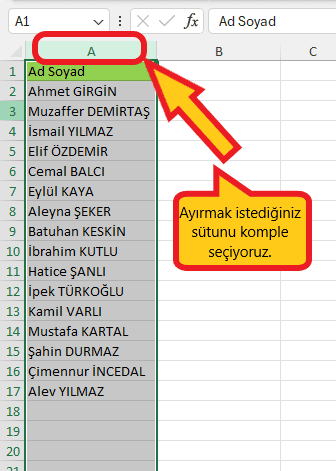
- Daha sonra üst menüde bulunan “Veri” sekmesine tıklayıp açılan alt menüden “Metni Sütunlara Dönüştür” seçeneğine tıklıyoruz.

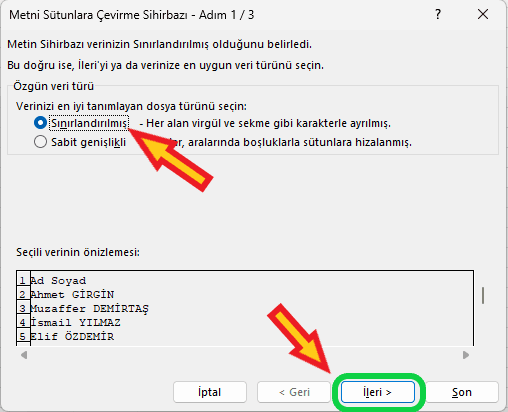
- Ardından metni sütunlara dönüştür sihirbazı karşımıza gelecektir. Burada bir değişiklik yapmadan “İleri” tuşuna basıyoruz.
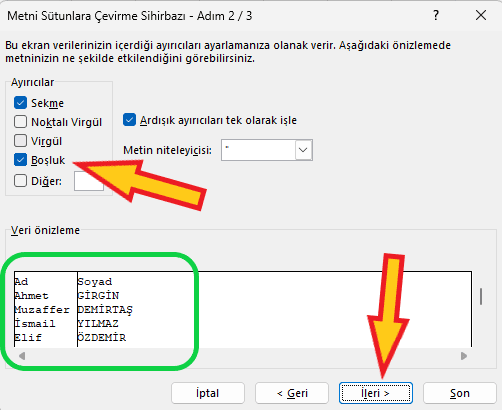
- İleri dedikten sonra karşımıza sihirbazın 2. adımı gelecektir. Burada Ayırıcılar başlığının altındaki “Boşluk” seçeneğini seçiyoruz ve ileri dedikten sonra “Son” diyoruz. (Ad ve soyadlarımızın arasında boşluk olduğu için boşluğu seçtik başka bir işaret var ise onu seçiniz yada diğer alanına o işareti ekleyiniz.)
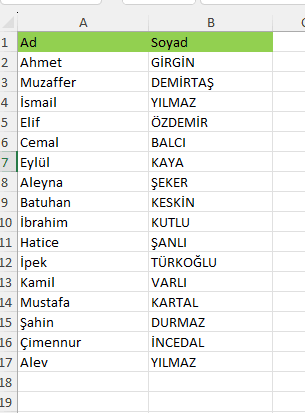
- Excel ad soyad ayırma işleminde birinci yöntemi öğrenmiş olduk. Resimde görüldüğü üzere artık ad ve soyadlarımız ayrı ayrı sütunlara bölündü.
Hızlı Doldur Yöntemi İle Ad Soyad Ayırma
Ad soyad ayırma işleminde bir diğer alternatif yöntemimiz ise hızlı doldur seçeneğidir. Excel de hızlı doldur seçeneği yapay zeka algoritması ile eş değer biçimde çalışır. Bu yöntem sadece ad soyad ayırma işleminde değil tüm işlerinizde kullanabileceğiniz harika bir özelliktir.
Hızlı doldur seçeneği ile Excel de isim soyisim ayırma için;
- Excel uygulamamız da aynı şekilde ayırmak istediğimiz sayfayı açıyoruz.
- Daha sonra resimde görüldüğü gibi ayırmak istediğimiz alanın yanına hemen ayrı ayrı ad ve soyad sütunu oluşturuyoruz. Oluşturduğumuz bu sütuna da birer örnek giriyoruz.
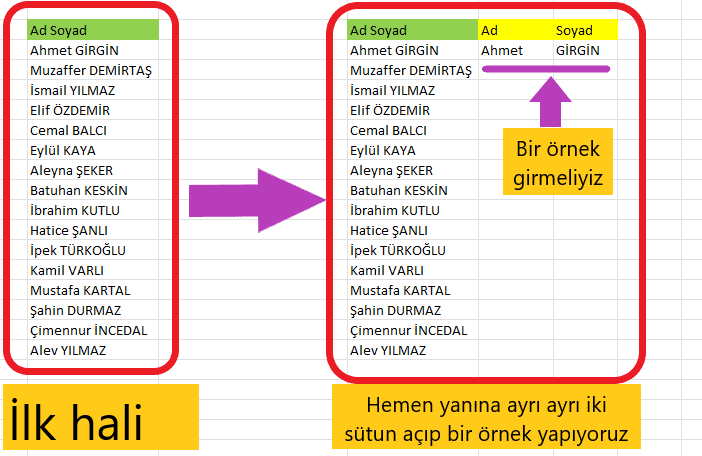
- Daha sonra girmiş olduğumuz, örneğin Ahmet kelimesinin üstüne bir kere tıklayıp üst menüden “Veri” sekmesinin altında bulunan “Hızlı Doldurma” seçeneğine basıyoruz.

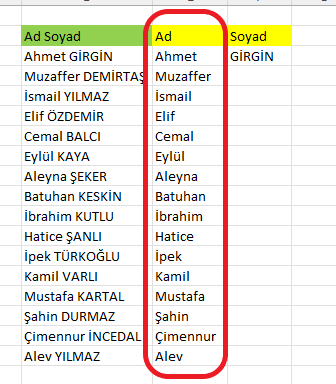
- Hızlı doldurmaya bastıktan sonra Excel otomatik olarak Ahmet kelimesinin altını hızlı doldurma yöntemi ile dolduracaktır. Aynı işlemi soyad sütunundaki örneğe tıklayarak yaptığınızda da soyad kısmı otomatik olarak doldurulacaktır.
Excel ad soyad ayırma işlemini 2 yöntem ile göstermiş olduk. Bu konuya benzer bir diğer paylaşmış olduğum Excel aynı isimleri bulma ve silme adlı eğitim makaleme bağlantı üzerinden ulaşabilirsiniz.