

Windows kullanıcıları olarak sıkça gördüğümüz hatalardan birisi olan VCRUNTIME140.dll hatası, genellikle bir uygulamayı çalıştırdığımız anda ya da bilgisayarımızı açtığımızda karşımıza çıkar. Aldığımız bu hata, bilgisayarımızda bulunan Visual C++ Redistributable paketinin eksik yüklendiğini yada düzgün çalışmadığını ifade etmektedir.
VCRUNTIME140.dll hatası, bilgisayarımızda yüklü olan Visual C++ Redistributable paketinin tam anlamıyla doğru çalışmadığından kaynaklanır. Bu paket, oynadığımız çoğu oyun ve uygulamalar tarafından kullanıldığı için paketin bozuk olması halinde “vcruntime140.dll bilgisayarınızda eksik olduğundan başlayamıyor” hatasını alırız.
Vcruntime140.dll Hatası Çözüm Yöntemleri
Vcruntime140.dll hatasının çözümü direk budur diyemeyiz. Çünkü bu hatayı almamızı etkileyen birden fazla unsur vardır. Bugün sizlere bu hatayı gidermek için birden fazla çözüm yöntemi açıklayacağım. Bu çözüm yöntemlerinden birisi muhakkak sorununuzu çözecektir. Lütfen sırasıyla aşağıdaki adımları beraber uygulayalım.
Yöntem#1: Microsoft Visual C++ Redistributable paketini yeniden yükleyelim.
Vcruntime140.dll dosyası, Microsoft Visual C++ Redistributable paketinin kurulumu ile birlikte bilgisayarımıza yüklenmektedir. Muhtemelen bu paketimiz doğru çalışmadığı için bu hatayı alıyoruz. Bu yüzden bu paketi tekrar indirip kurarak sorunumuzu çözebileceğiz.
Bu paketin kurulumunu MSVCP140.dll hatası adlı yazımda detaylı ve resimli bir şekilde anlattım. Yazı üstündeki bağlantı adresinden kurulumu detaylıca görebilirsiniz. Yine de kısaca anlatmam gerekirse;
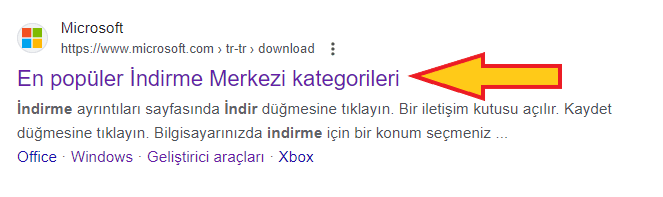
- Google’ye Microsoft en popüler indirme merkezi” yazarak aratalım.
- Ardından çıkan ilk resmi web sayfasına girelim.
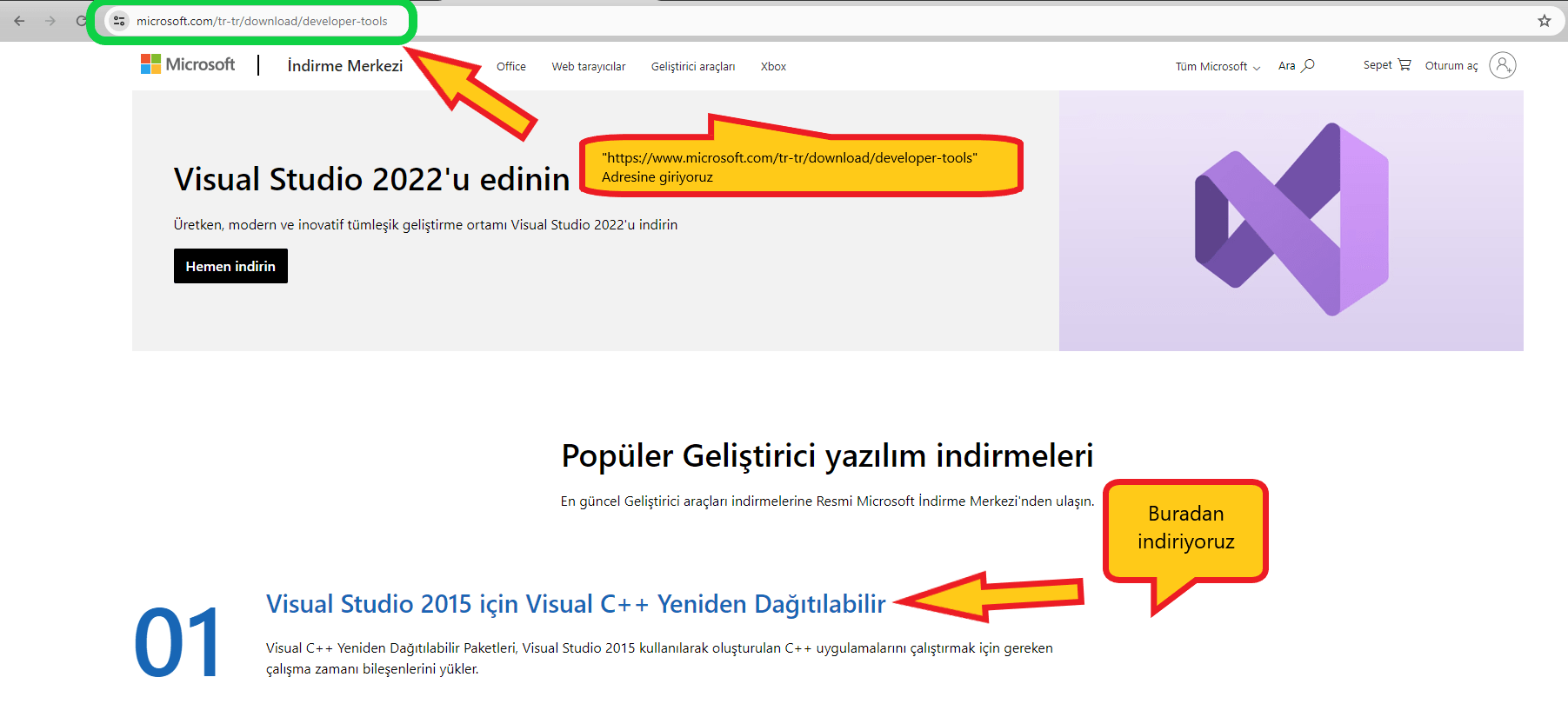
- Açılan sayfadan “Geliştirici Araçları” seçeneğine tıklayalım.
- Karşımıza çıkan ekrandan “Visual Studio 2015 için Visual C++ Yeniden Dağıtılabilir” paketini seçerek indirmeyi başlatalım.
- İndirme bittikten sonra kurulumu başlatalım ve kurulum sonrası bilgisayarımızı yeniden başlatalım.
- Daha sonra sorunun çözülüp çözülmediğini kontrol edelim. Hata devam ediyor ise diğer çözüm yöntemlerine geçiniz.
Yöntem#2: Windows üzerinden sistem dosyalarını taratalım.
Windows işletim sistemli bilgisayarımızda sistem dosyalarını kontrol ederek bu hatadan kurtulma şansımız bulunmaktadır. Komut istemi ile sistem dosyalarını taratmayı bilmeyenler için;
- Windows arama yerine CMD yazalım.
- Çıkan Komut istemi uygulamasına sağ tıklayalım ve “Yönetici olarak çalıştır” diyelim.
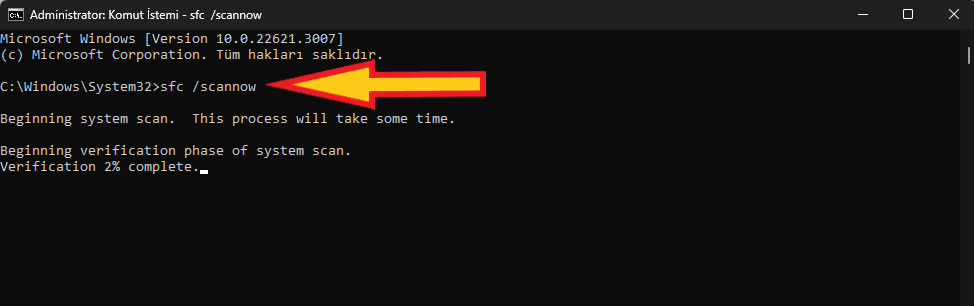
- Daha sonra açılan komut istemi ekranına “sfc /scannow” yazalım ve enter tuşuna basalım.
- Ardından Windows otomatik olarak sistem dosyalarını taramaya başlayacaktır. Bu işlem biraz uzun sürebilir, işlem bitene kadar bekleyin.
- Tarama bittiğinde ise bilgisayarımızı kapatalım ve yeniden başlatalım. Ardından hatanın giderilip giderilmediğini kontrol edelim.
Yöntem#3: Windows güncellemelerini kontrol edelim var ise güncelleyelim.
Windows 10 ve 11 sürekli güncelleme alan işletim sistemleridir. Gelen güncellemelerden dolayı bazen yeni yeni hatalar kaşımıza çıkabiliyor. Windows’ta bu hataları gidermek için tekrardan güncelleme yayımlamaktadır. Bu yüzden Windows yüklü bilgisayarımızda tüm güncellemelerini yapıyoruz.
Bilgisayarınızda güncelleme olup olmadığını kontrol etmek için;
- Windows bilgisayarımızdan ayarlara giriyoruz. (Arama yerine ayarlar yazıp girebilirsiniz.)
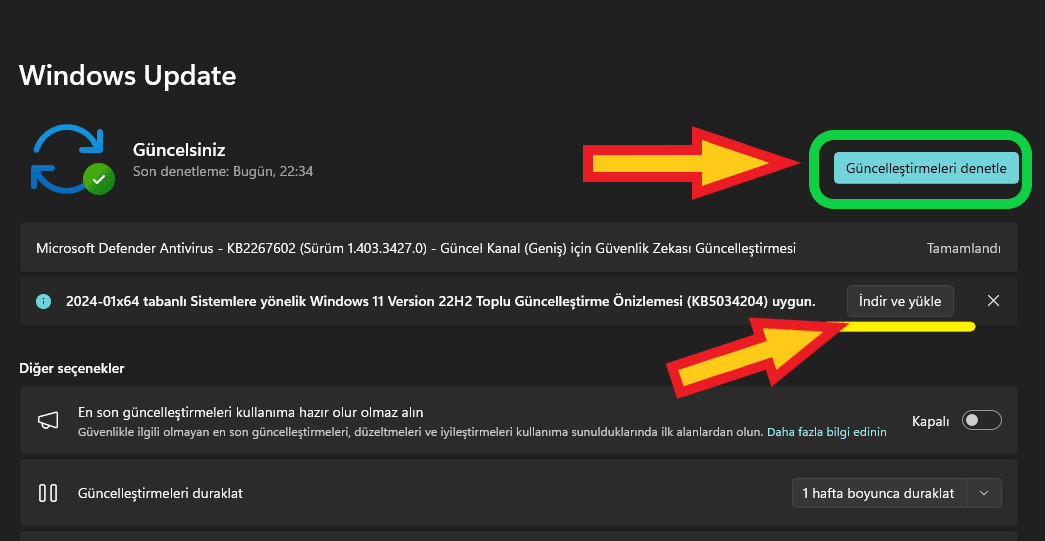
- Daha sonra ayarlar ekranının sol panelinde bulunan menüden “Windows Update” seçeneğine tıklayalım.
- Ardından açılan ekrandan “Güncelleştirmeleri denetle” butonuna basarak önce güncelleme olup olmadığını kontrol ediyoruz. Eğer güncelleme var ise indirip kuruyoruz.
- Güncelleme sonrası bilgisayarımızı yeniden başlatıp hatanın giderilip giderilmediğine bakalım. Eğer devam ediyor ise bir sonraki adıma geçelim.
Yöntem#4: Güvenilir bir antivirüs programı ile bilgisayarımızı komple tarayalım.
Bilgisayarımızda güvenilir bir antivirüs programı kullanarak tarama yapalım. Bazı kötü amaçlı yazılımlar, DLL dosyalarını etkileyebilir. Temiz bir tarama sonucu almak, sorunumuzun kaynağını bulmada yardımcı olabilir.
Yöntem#5: Hata aldığımız uygulamayı silip tekrardan kuralım.
Aldığımız Vcruntime140.dll hatası sadece belirli bir uygulamada karşımıza çıkıyor ise ilgili uygulamayı kaldıralım ve yeniden yükleyelim. Bu işlem, ilgili uygulamanın DLL dosyalarını düzeltme şansını sağlayabilir.
İlgili programı kaldırıp tekrar yüklemek için;
- Windows arama yerine “Program Ekle veya Kaldır” yazalım çıkan uygulamaya tıklayalım.
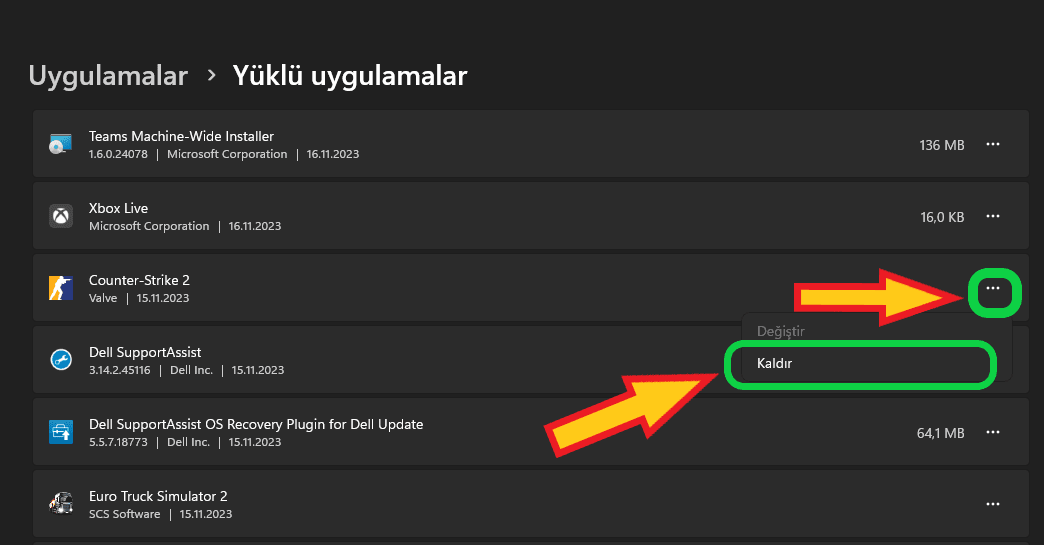
- Ardından açılan yüklü programlar sayfasından ilgili hata veren programı bulalım.
- Programı bulduktan sonra yanındaki üç noktaya tıklayalım ve açılan pencereden “Kaldır” diyelim.
- Bu sayede programımızı bilgisayarımızdan kaldırmış olduk, şimdi tekrar resmi sitesinden indirip kuralım ve sorunun giderilip giderilmediğine bakalım.
Yöntem#6: Dll dosyasını güvenilir kaynaktan indirelim, manuel olarak ilgili klasöre aktaralım. (Tavsiye etmiyorum.)
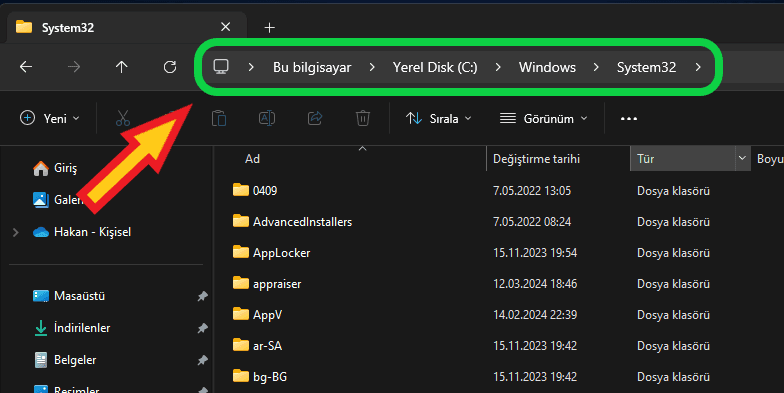
Visual C++ paketini tekrar indirip kurmamıza rağmen sorun halen devam ediyorsa, eksik olan Vcruntime140.dll dosyasını internetten güvenilir bir kaynaktan indirelim. Ardından indirdiğimiz dll uzantılı dosyayı bilgisayarımızdaki ilgili klasöre taşıyarak aktaralım.
Bu yöntemi tavsiye etmiyorum çünkü olası bir zararlı dosyayı ilgili klasöre atarsanız işletim sisteminize zarar verebilirsiniz. Bunun için indirdiğiniz dosyasının mutlaka güvenilir bir site olmasına özen gösteriniz.
Yöntem#7: Kayıt defterinde değişiklik yapıyoruz.(Riskli işlem)
Windows kayıt defterini kullanarak hatadan kurtulabiliriz. Ancak kayıt defterini kullanmak biraz risklidir çünkü kayıt defterinde yapacağımız yanlış bir işlem işletim sistemimizi bozabilir. Bu yüzden kayıt defterinde aşağıdaki yazan adımlar haricinde kesinlikle başka bir işlem yapmayın.
Kayıt defterini kullanarak VCRUNTIME140.dll hatasını çözmek için;
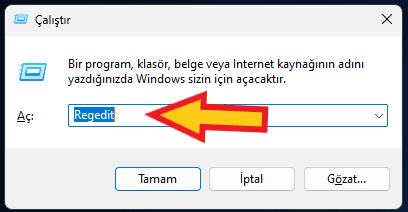
- Öncelikle kayıt defterini açıyoruz. Kayıt defterini açmak için Windows + R tuşlarına aynı anda basıyoruz. Ardından ekranımızın sol altında çalıştır penceresi açılacaktır. Buraya “Regedit” yazıp enter yapıyoruz.
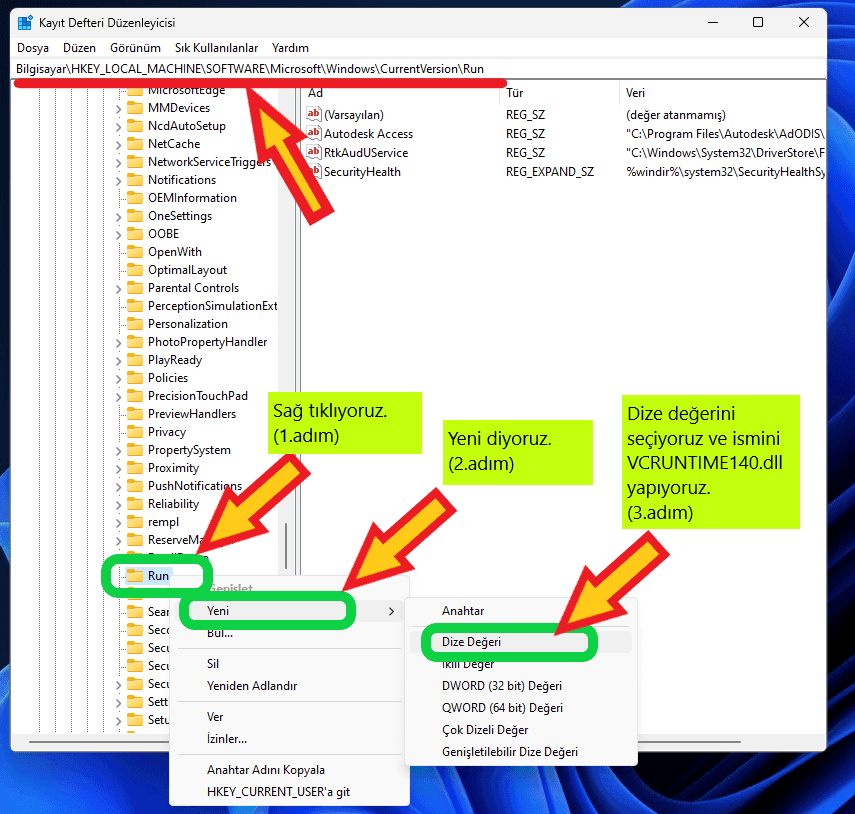
- Ardından açılan kayıt defteri ekranından sırasıyla aşağıdaki yolu takip ediyoruz.
HKEY_LOCAL_MACHINE / SOFTWARE / Microsoft / Windows / CurrentVersion / Run
- Daha sonra Run klasörüne sağ tıklıyoruz. Çıkan seçeneklerden “Yeni” değerini seçiyoruz.
- Yeni değerini seçtikten sonra tekrar seçenekler çıkacaktır. Buradan da “Dize değeri” seçeneğini seçiyoruz.
- Sonra otomatik olarak bir dosya oluşturulacak. Bu dosyanın ismini “VCRUNTIME140.dll” yapıyoruz.
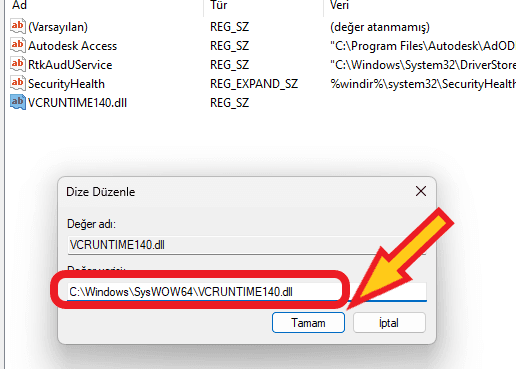
- Sonra oluşturduğumuz ve isim verdiğimiz dosyaya sağ tıklıyoruz ve “Değiştir” seçeneğine tıklıyoruz.
- Açılan dize düzenle ekranında değer verisi alanına aşağıdaki metni yazıyoruz ve tamam diyoruz. Ardından bilgisayarımızı kapatıp yeniden açıyoruz ve sorunun çözülüp çözülmediğini kontrol edelim.
C:\Windows\SysWOW64\VCRUNTIME140.dll
Yöntem#8: En son çare olarak bilgisayarımızı formatsız bir şekilde sıfırlıyoruz.
Yukarıdaki tüm yöntemleri yaptığınız halde VCRUNTIME140.dll hatasını halen almaya devam ediyorsanız geriye tek çare olarak bilgisayarımızı sıfırlamak kalacaktır. Sıfırlamayı Windows işletim sisteminden formatsız bir şekilde yapabiliriz.
İşlemi gerçekleştirmek için Windows 11 bilgisayar sıfırlama adlı yazıma bağlantı üzerinden ulaşarak çok basit bir yöntem ile bilgisayarını sıfırlayabilirsiniz. Bilgisayarınızı sıfırladıktan sonra artık bu hatayı almadan istediğiniz uygulamayı açabilirsiniz.